はじめかた
月に1回、質問に答えるだけ。その言葉から、インスタのカルーセル投稿(めくって読む投稿)ができて、決まった日時に自動で出ます。
このページを上から順に進めてください。必要なボタンは全部このページにあります。最初の設定はパソコンで40分くらいです。途中でやめても、続きからできます。
全体の流れ
だけ
用意するもの
仕組みを、自分の Google にコピーする
- 1下のボタンを押す
- 2「ドキュメントのコピー」の画面で、青い「コピーを作成」を押す
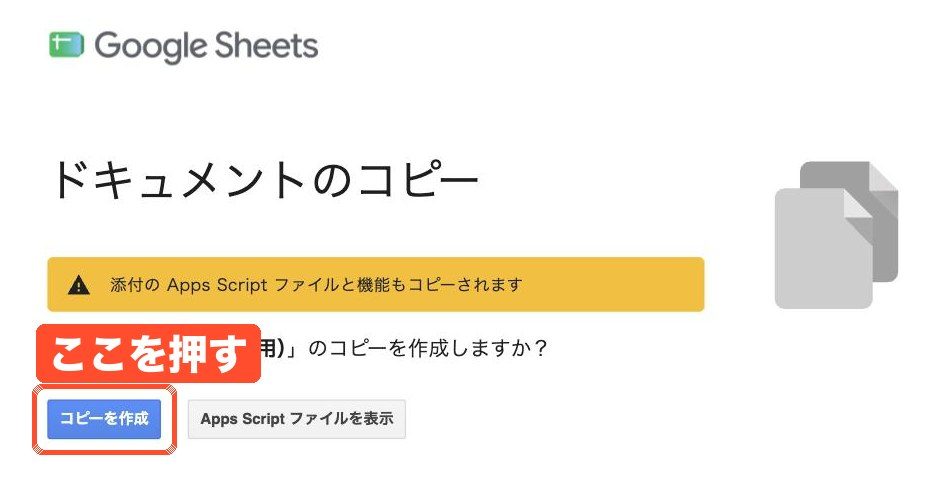
本物の画面黄色い帯の「Apps Script ファイルと機能もコピーされます」は、仕組みも一緒にコピーされるという意味です。そのままで大丈夫です。
Google に「使っていいよ」と許可する
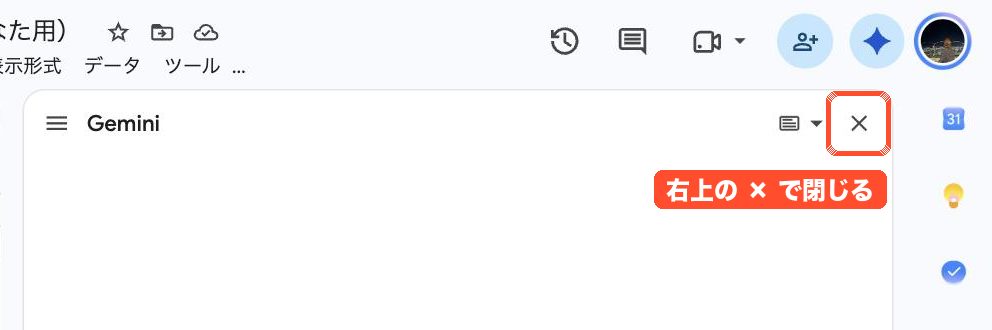
コピーしたスプレッドシートが開きます。右に「Gemini」の欄が開いていたら、右上の × で閉じてください。
本物の画面
- 1「はじめに」の画面の、黄色い「ここを押して、はじめる」ボタンを押す
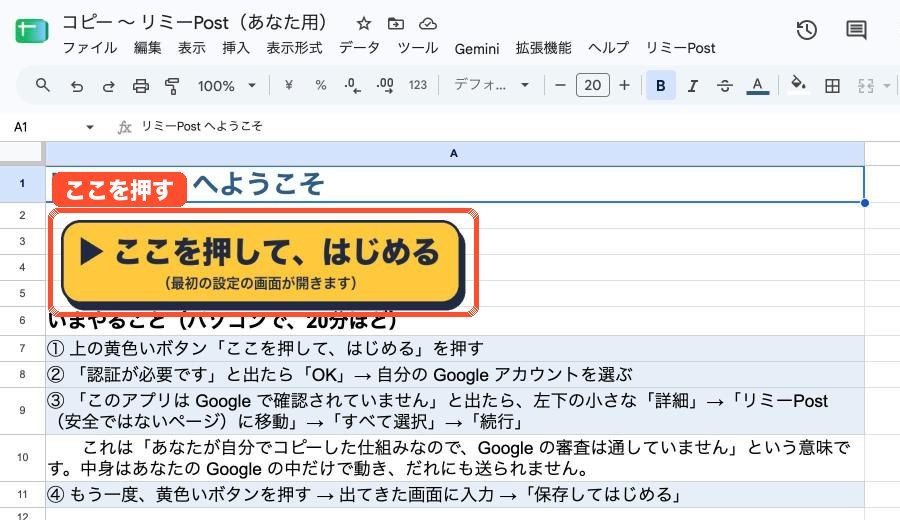
本物の画面押しても何も起きないときは、ページを再読み込みして10秒待ってから、もう一度押してください。
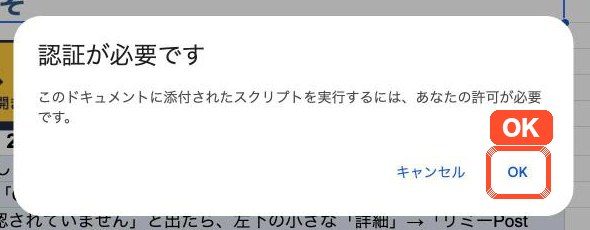
- 2「認証が必要です」と出たら「OK」
本物の画面
- 3別の小さな画面が開くので、自分の Google アカウントを押す
- 4「このアプリは Google で確認されていません」と出たら、左下の小さな「詳細」→ いちばん下の「リミーPost(安全ではないページ)に移動」
見本実際の画面は、文字の位置や色が少し違うことがあります。
- 5「すべて選択」にチェックを入れて、「続行」
☑ フォーム ☑ スライド ☑ この仕組みが作ったドライブのファイル …
見本ドライブは「この仕組みが作ったファイルだけ」を触る許可です。ほかのファイルは見えません。
- 6もう一度、黄色い「ここを押して、はじめる」ボタンを押す → 設定の画面が開きます
あなたのことを入れる
設定の画面のいちばん上です。お名前とお仕事の内容だけは必ず入れてください。ほかは空でも大丈夫です。ここに書いたことを手がかりに、AI があなたらしい投稿に整えます。
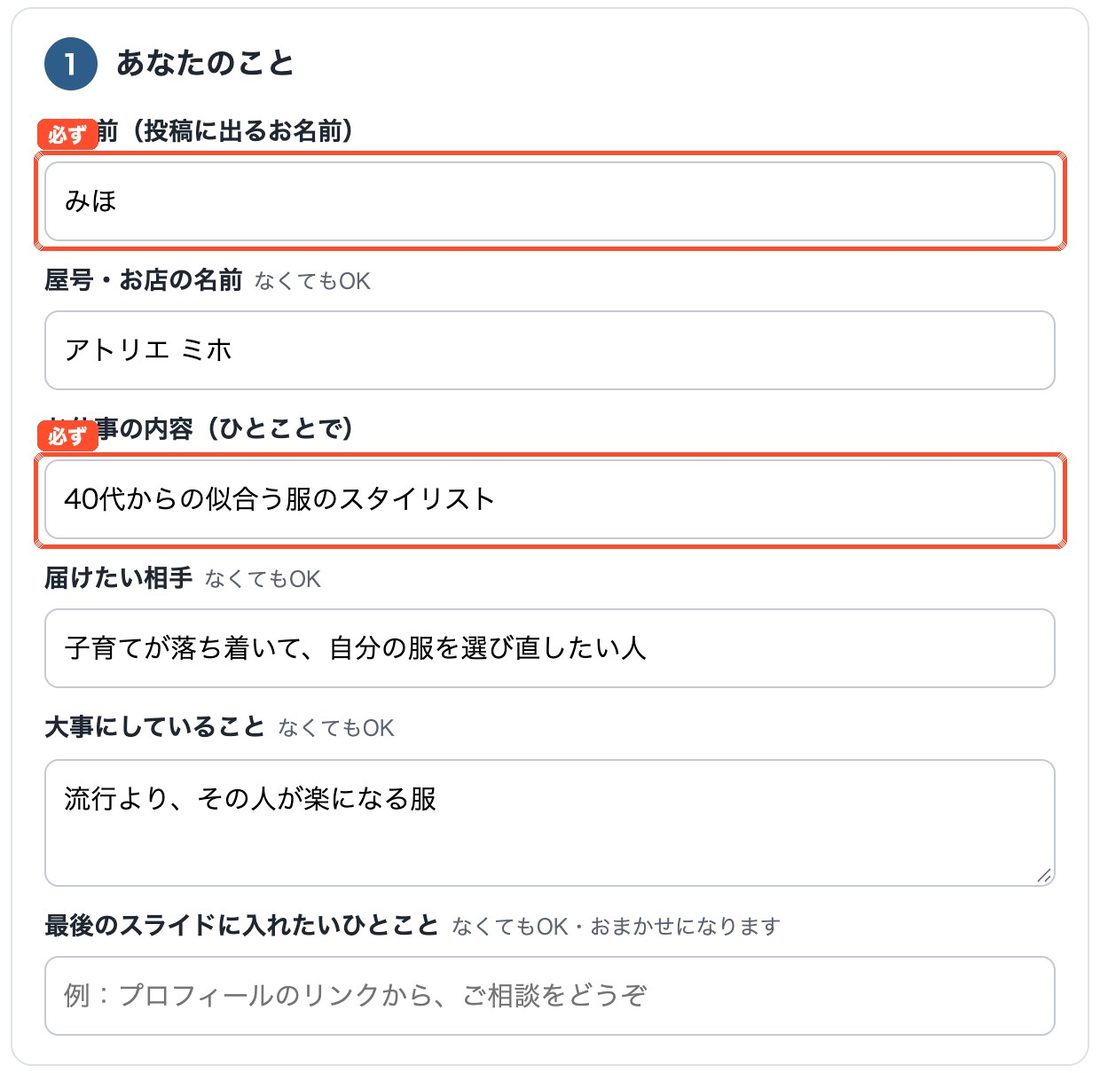
本物の画面見本の値が入っています。
APIキーを作って貼る
「APIキー」は、AI が文章を作るときに使う合鍵です。Google の「AI Studio」で、無料で作れます。
- 1設定の画面の「APIキーを作る画面を開く」を押す(または下のボタン)
- 2開いた画面で「APIキーを作成」を押す(英語なら「Create API key」)
- 3できた APIキーの横のコピーのボタンを押す
- 4設定の画面に戻って、「APIキー」の欄に貼りつけて「確かめる」→「使えます。」と出ればOK
見本APIキーは人に見せないでください。チャットにも貼らないでください。
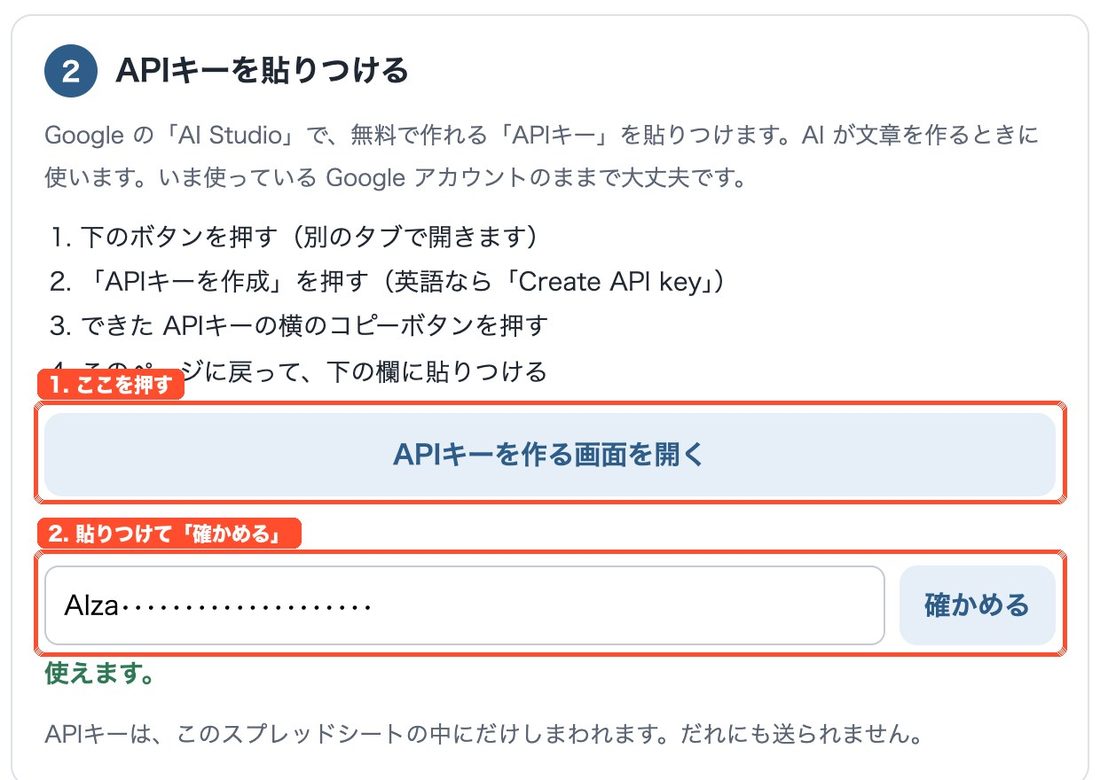
本物の画面
デザインを選ぶ
インスタの投稿の見た目です。8つのデザインが入った「デザイン集」を、あなたの Google にコピーしてから選びます。
- 1設定の画面の「デザイン集をコピーする」を押す(または下のボタン)
- 2「ドキュメントのコピー」の画面で、青い「コピーを作成」を押す
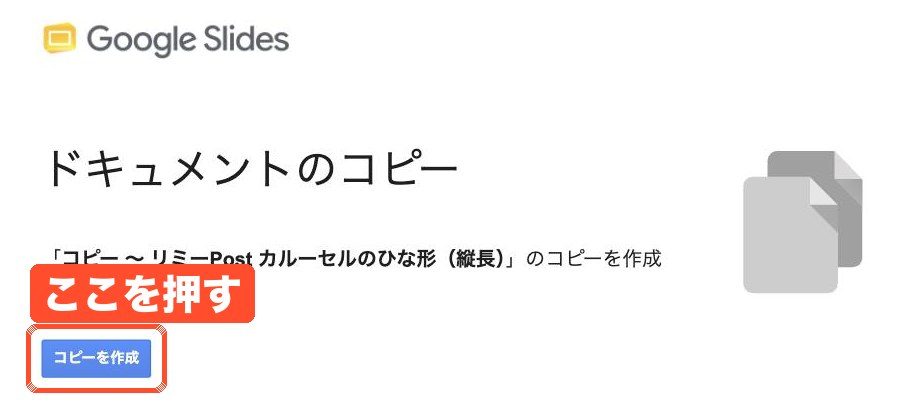
本物の画面
- 3開いたスライドの、いちばん上のアドレス(https://docs.google.com/presentation/d/… で始まる文字)を全部選んでコピーする
- 4設定の画面に戻って、「コピーしたデザイン集のアドレス」に貼りつけて「確かめる」
- 58つの見本が出るので、好きなデザインを1つ押す
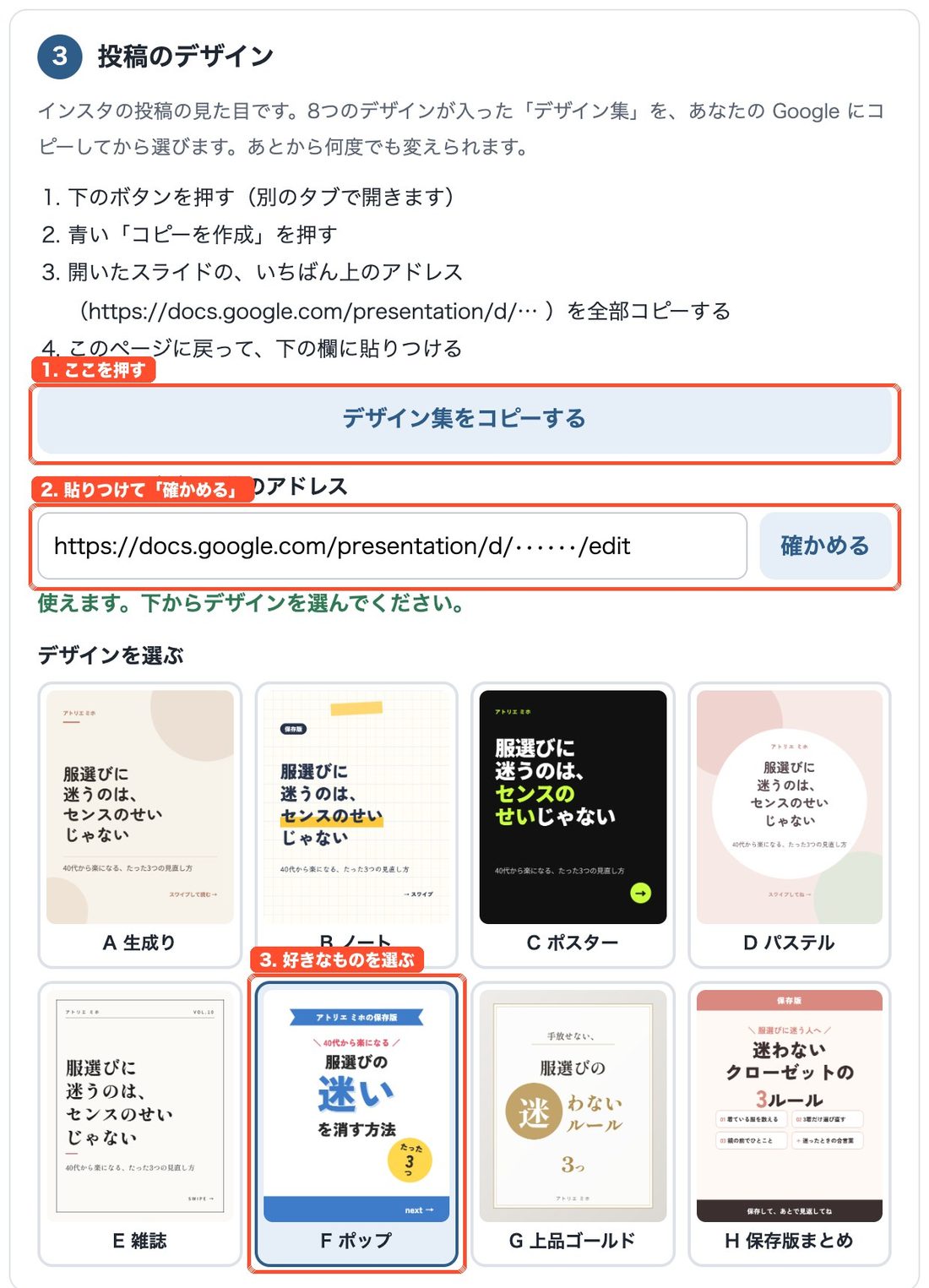
本物の画面デザインは、あとからいつでも変えられます。迷ったら「F ポップ」がおすすめです(インスタでよく見られている型)。
届き方を選んで、保存する
- 1「毎週」か「毎月まとめて」を選ぶ(迷ったら毎週)
- 2投稿する曜日と時間を選ぶ(週2回がおすすめ)
- 3「インスタに自動で出す(Make)」の欄は、今は空のままで大丈夫(手順8で入れます)
- 4いちばん下の「保存してはじめる」を押す
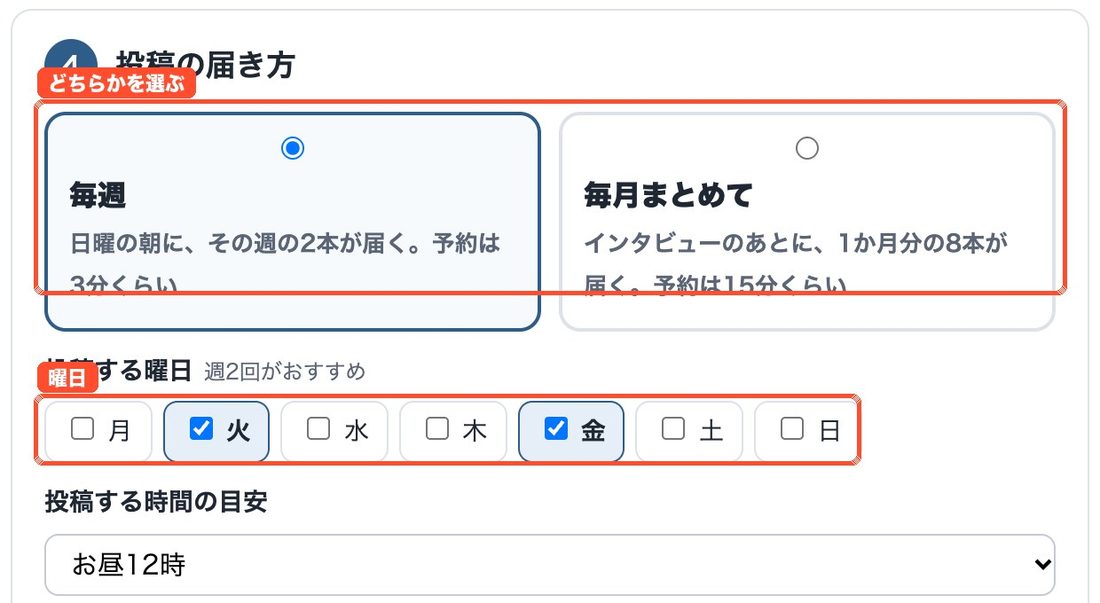
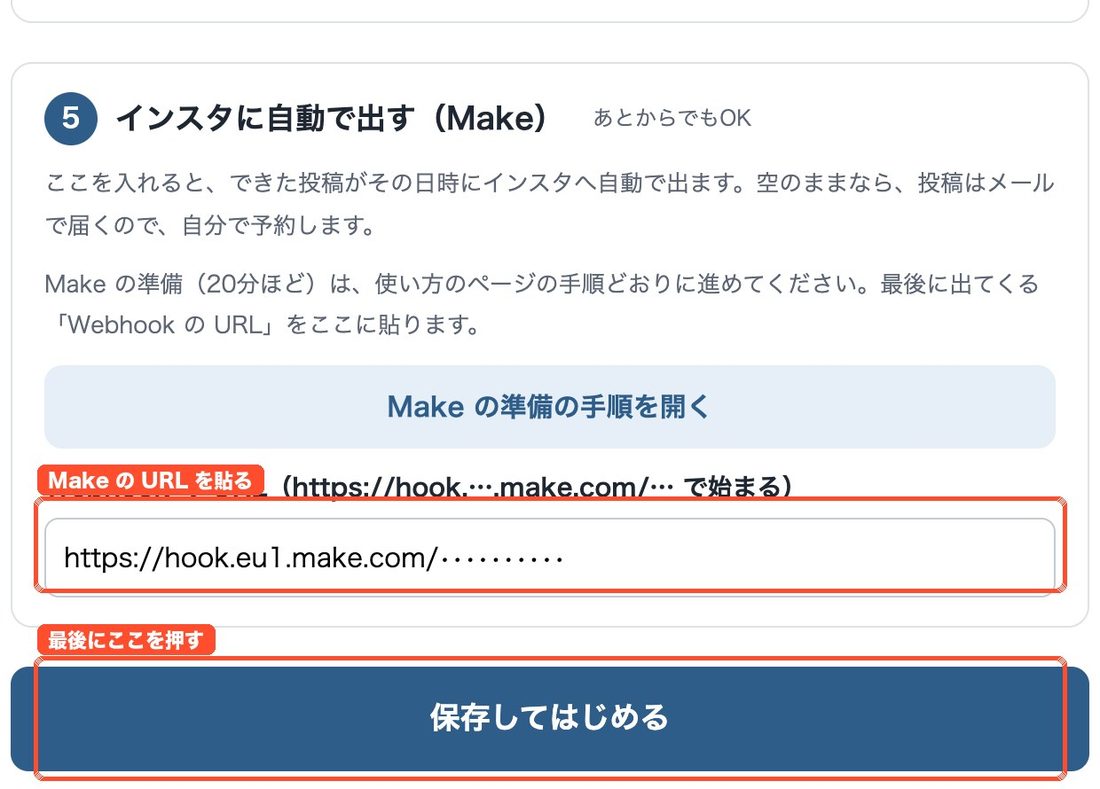
本物の画面1分ほどで「準備ができました」と出ます。同時に、今月のインタビューのメールが届きます。
インスタを Facebook ページとつなぐ
インスタに自動で出すには、インスタが「ビジネスアカウント」で、Facebook ページとつながっている必要があります(インスタの会社 Meta の決まりです)。Facebook ページに投稿する必要はありません。
A. インスタをビジネスアカウントにする(スマホのインスタで)
- 1インスタのアプリで、右下の自分のアイコン → 右上の「≡」
- 2「アカウントの種類とツール」→「プロアカウントに切り替える」
- 3カテゴリ(例:パーソナルコーチ)を選び、「ビジネス」を選ぶ(「クリエイター」ではなく「ビジネス」)
B. Facebook ページを作る(まだない人だけ)
Facebook ページを作る(ページ名は屋号でOK)C. インスタと Facebook ページをつなぐ
- 1インスタのアプリで、自分のアイコン →「プロフィールを編集」
- 2「ページ」(または「Facebook ページ」)→ B で作ったページを選ぶ
画面の名前は、インスタのバージョンで少し変わることがあります。うまくいかないときは、Meta の公式の手順を見てください:Instagram アカウントを Facebook ページにつなぐ(Meta ヘルプ)
Make で、インスタへの自動投稿をつなぐ
Make(メイク)は、決まった日時にインスタへ投稿してくれる無料のサービスです。リミーPost 用の設定はこちらで作ってあるので、あなたはコピーして、インスタとつなぐだけです。
A. Make に登録する(無料)
- 1下のボタンから、Google アカウントで登録(「Continue with Google」)
B. リミーPost の設定をコピーする
- 1下のボタンを押して、「Use this scenario」を押す
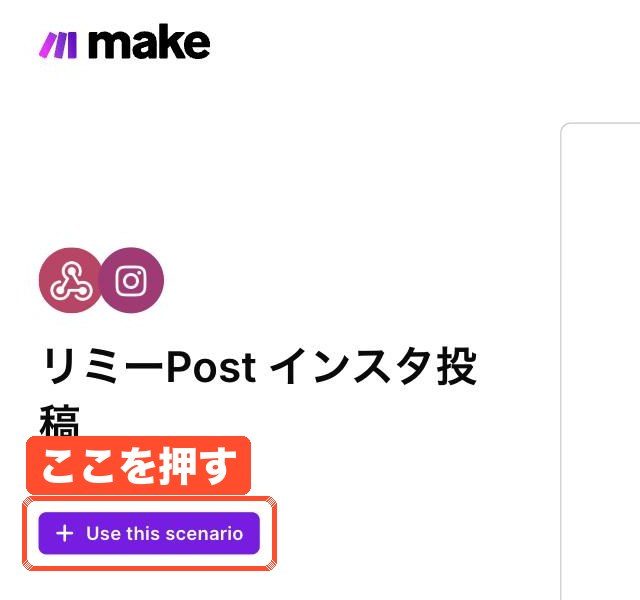
本物の画面あなたの Make に「リミーPost インスタ投稿」がコピーされ、丸が3つ並んだ画面が開きます。
C. インスタとつなぐ
- 1真ん中のインスタのマークの丸を押す
- 2「Connection」の「Create a connection」(または「Add」)を押す →「Save」
- 3Facebook の画面が開くので、インスタとつないだ Facebook のアカウントでログイン → 出てくる画面で「続行」「許可」
- 4「Page」で、手順7でつないだあなたの Facebook ページを選ぶ →「Save」
見本
D. 受け口の URL を作って、コピーする
- 1左の「Webhook」の丸を押す →「Create a webhook」→ 名前はそのままで「Save」
- 2「Webhook URL」の横のコピーのボタン(四角が2つ重なったマーク)を押す
- 3画面右上の「Inactive」のスイッチを押して「Active」にする
見本この URL は合鍵と同じです。人に見せないでください。
E. スプレッドシートに貼る
- 1リミーPost のスプレッドシートに戻って、「設定を変える」ボタン(または上のメニュー「リミーPost」→「設定を変える」)
- 2いちばん下の「インスタに自動で出す(Make)」の欄に貼りつけて、「保存してはじめる」
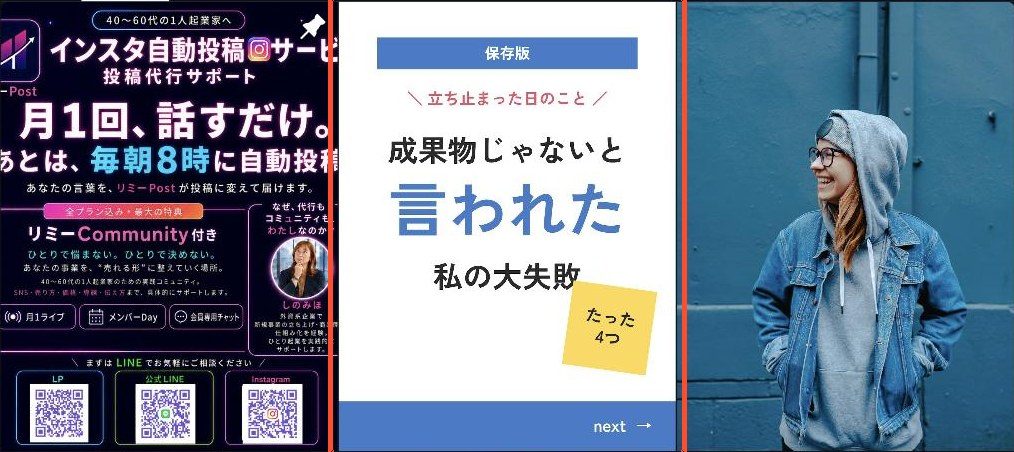
本物の画面実際に自動で出た投稿です(縦長で、表紙の大事な一語が大きく見えます)。
毎月やること スマホでOK
インタビューに答える(10〜15分)
- 1月のはじめに「【リミーPost】◯月のインタビューです」というメールが届く
- 2リンクを押して、質問に答える。1つ目だけ答えれば大丈夫です
- 3少しあとに「あと少しだけ聞かせてください」のメールが来たら、それにも答える(2〜3問)
見本答える欄を押すと出てくるキーボードの、マイクのボタンで話すと、そのまま文字になります。
投稿ができたら(何もしなくてOK)
「【リミーPost】10/16(金)12時に、この投稿が出ます」のようなメールが届きます。画像がついているので、どんな投稿か見ておけます。出したくないときだけ、下の「この回だけ出したくない」のとおりにしてください。
変えたい・止めたい
こまったとき
黄色いボタンを押しても何も起きない
ページを再読み込みして、10秒ほど待ってから、もう一度押してください。上のメニューの「リミーPost」→「はじめる(最初の設定)」でも同じ画面が開きます。メニューが見えないときは、Chrome のウィンドウを画面いっぱいに広げてください。
「確認されていません」の画面がこわい
あなたが自分でコピーした仕組みなので、Google の審査を受けていない、という意味の画面です。仕組みはあなたの Google の中だけで動き、答えた内容や APIキーが外に送られることはありません。
APIキーで「使えないようです」と出る
コピーした文字の前後に空白が入っていないか見てください。それでもだめなら、AI Studio でもう一度 APIキーを作って、貼りつけ直してください。
デザイン集の「確かめる」でエラーが出る
コピーしたスライドのアドレス(https://docs.google.com/presentation/d/… で始まる)を、途中で切れずに全部貼ってください。元のデザイン集ではなく、「コピーを作成」でできたほうのアドレスです。
Make でインスタのページが選べない
インスタが「ビジネス」になっているか、Facebook ページとつながっているかを確かめてください(手順7)。「クリエイター」のアカウントは使えません。
メールが届かない
Gmail の「迷惑メール」と「プロモーション」を見てください。件名は【リミーPost】で始まります。届いていたら「迷惑メールではない」を押しておくと、次から受信トレイに入ります。
「投稿を確かめてください」とメールが来た
Make に送ったけれど、うまく出たか分からなかったときのお知らせです。インスタを開いて、その投稿が出ているか見てください。出ていなければ、Make の画面でインスタとのつながり(Connection)が切れていないか確かめてください。二重に出ないよう、自動では送り直しません。
お金はかかりますか?
Google のスプレッドシート・フォーム・スライド・メールは無料です。AI(Gemini)と Make も、この使い方なら無料の範囲でおさまる見込みです(Make は1回の投稿で3クレジット、無料プランは月1,000クレジット)。
答えた内容はどこにありますか?
スプレッドシートの「インタビュー」シートと、ドライブの「リミーPost(投稿の画像)」フォルダです。どちらもあなたの Google の中にだけあります。